Skip to content
toylee blog
toylee blog

컴퓨터·IT 문제 해결과 최신 기술 정보

  • 홈
  • 컴퓨터 활용
  • 프로그래밍
    • 파이썬
    • 자바(Java)
    • Flutter
    • HTML
    • Linux
    • 워드프레스
  • 맥북
  • IT 일반
  • 블로그 소개
  • 문의하기
toylee blog

컴퓨터·IT 문제 해결과 최신 기술 정보

스마트폰 화면 캡쳐하는 방법, 간단하죠

toylee, 2025년 05월 25일2025년 05월 24일

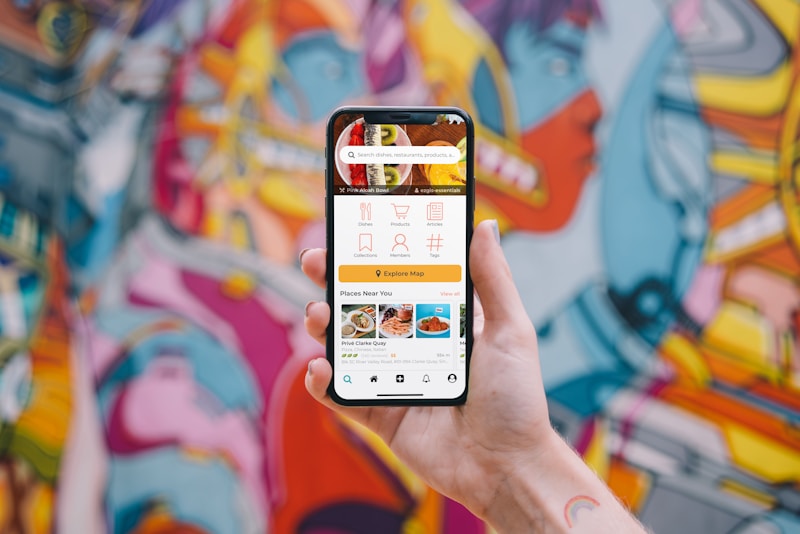
안녕하세요! 오늘은 스마트폰 화면 캡쳐하는 방법에 대해 간단하게 알아보려고 해요. 스마트폰 사용이 익숙해지면서, 다양한 기능 중 화면 캡쳐는 정말 유용하게 쓰일 수 있는데요. 좋을 때, 하고 싶은 내용을 쉽게 기록할 수 있는 방법이기도 하죠. 자 그럼, 어떤 방법이 있는지 알아볼까요?

[목차]
  • 스마트폰 모델에 따른 캡쳐 방법
  • Samsung 스마트폰에서 스크린샷 찍기
  • iOS에서 스크린샷 찍기
  • 캡쳐한 화면 어떻게 저장할까?
  • 스마트폰 화면 캡쳐 앱 추천
  • 캡쳐한 이미지 활용 방법
  • 캡쳐 후 편집하기


스마트폰 모델에 따른 캡쳐 방법

스마트폰 화면 캡쳐 방법은 모델에 따라 조금씩 다르게 적용되곤 해요. 아래의 표를 한번 참고해보세요


스마트폰 모델 캡쳐 방법
삼성 갤럭시 전원 버튼 + 볼륨 다운 버튼 동시 클릭
LG 전원 버튼 + 홈 버튼 동시 클릭
애플 아이폰 전원 버튼 + 볼륨 업 버튼 동시 클릭


Samsung 스마트폰에서 스크린샷 찍기

삼성 스마트폰에서 쉽게 스크린샷을 찍을 수 있는 방법은 여러 가지가 있어요. 가장 기본적인 방법은 전원 버튼과 볼륨 다운 버튼을 동시 누르는 것입니다. 이 두 버튼을 함께 누르면 화면이 잠깐 깜빡이며 캡쳐가 되거든요.

이 외에도 ‘손바닥으로 스와이프’하는 방법이 있어요. 설정에서 손바닥으로 캡쳐 기능을 활성화하면, 화면의 오른쪽이나 왼쪽 끝으로 손바닥을 스와이프하기만 하면 되죠. 굉장히 편리하니 한번 사용해보세요!


iOS에서 스크린샷 찍기

아이폰에서도 스크린샷을 찍는 방법은 간단해요. 기종에 따라 약간 다를 수 있지만, 아이폰 X 이상의 경우 전원 버튼과 볼륨 업 버튼을 동시에 눌러야 해요. 그러면 또래 친구 귀엽게 사진이!) 깜빡여요.

그 외에도 ‘AssistiveTouch’ 기능을 활성화하면, 화면의 작은 버튼을 통해서도 캡쳐할 수 있어요. 이 방법은 특히 물리적인 버튼을 사용하기 어렵거나 불편한 분들에게 좋답니다.


캡쳐한 화면 어떻게 저장할까?

스마트폰에서 캡쳐한 화면은 자동으로 갤러리나 사진 앱에 저장돼요. 갤러리를 열고 ‘스크린샷’ 또는 ‘캡쳐’라는 폴더에서 쉽게 찾아보실 수 있죠.


이 저장된 이미지들은 기본적으로 JPEG 형식으로 저장되며, 손쉽게 SNS에 공유할 수 있어요. 또한 편집 앱을 통해 간단히 편집할 수도 있답니다. 화면을 자르거나, 텍스트를 추가할 수 있어요.


스마트폰 화면 캡쳐 앱 추천

스마트폰의 기본 기능 외에도 다양한 캡쳐 앱이 있어요. 여기 몇 가지 추천 앱을 리스트로 소개해드릴게요

  • 단축키 스크린샷 – 쉽고 빠르게 스크린샷을 찍을 수 있어요.
  • 스크린 레코더 – 영상으로 화면을 캡쳐할 수 있는 기능도 제공해요.
  • Scroll Capture – 긴 웹 페이지도 한 번에 캡쳐해주는 기능이 있어요.


캡쳐한 이미지 활용 방법

스크린샷은 다양한 용도로 활용할 수 있어요. 친구와 유용한 정보를 공유하거나, 작업 중의 메모 등을 기록할 수 있죠.

그 외에도, 나만의 캡쳐 모음집을 만들어 보세요. 관심 있는 내용이나 영감을 주는 이미지를 따로 저장해두면 좋답니다. 이렇게 활용하면, 나만의 개인 아카이브가 될 거예요!


캡쳐 후 편집하기

스크린샷을 찍고 나면, 간단히 편집할 수 있는 방법이 있어요. 포토 앱을 열고, 캡쳐한 이미지를 선택한 후, 수정 버튼을 눌러보세요.

이미지를 자르거나 강조하고 싶은 부분에 하이라이트를 추가하면 더욱 눈에 띄게 만들 수 있어요. 이렇게 하면 필요하고 듣기 좋은 정보만 남길 수 있답니다!


이처럼 스마트폰의 화면 캡쳐는 정말 유용한 기능이죠. 간단한 단축키와 기능들만 알면 누구나 쉽게 사용할 수 있답니다. 이번 포스팅을 통해 더 많은 분들이 유용한 캡쳐 방법을 알게 되었으면 좋겠어요. 감사합니다!




Random Image
파이썬 계산기 만들기 2
toylee.net


Random Image
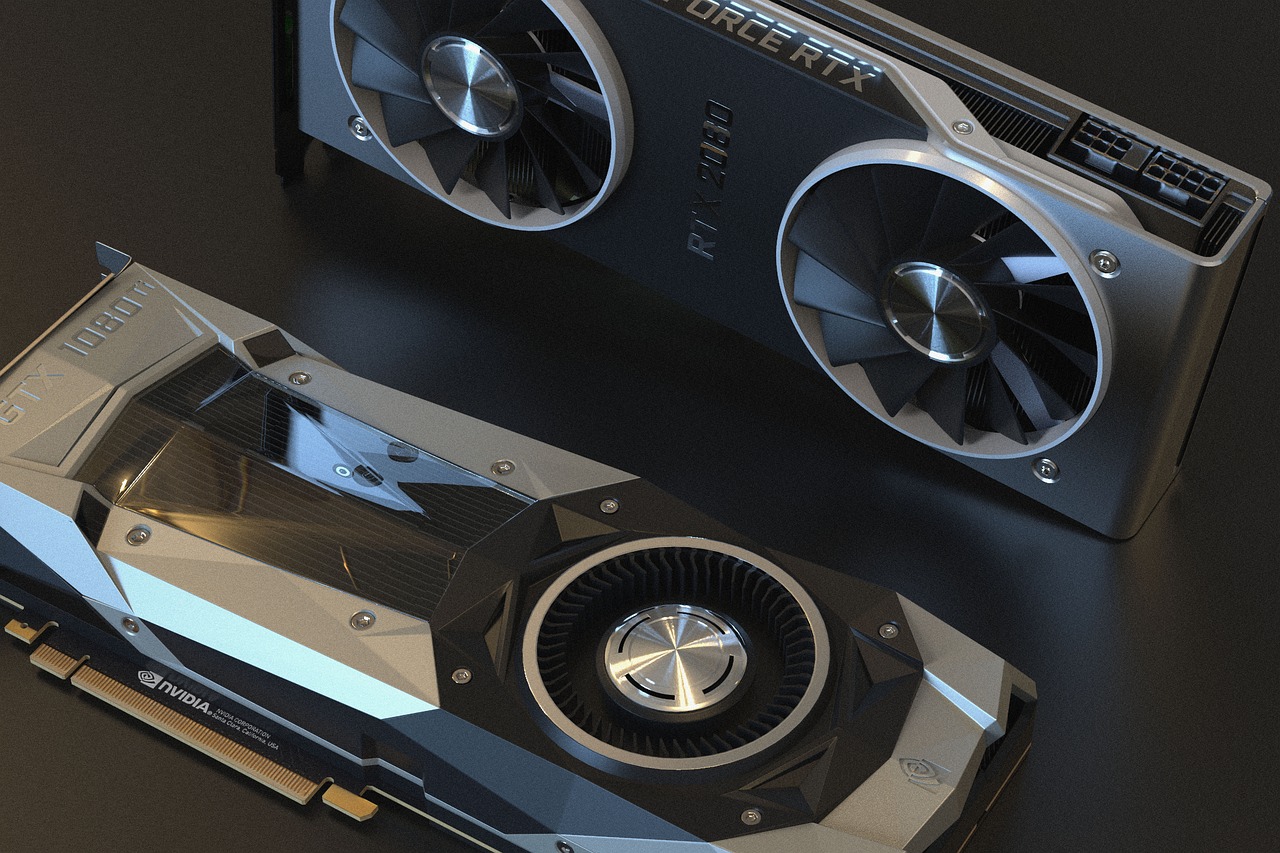
그래픽 카드 성능순위
toylee.net


Random Image
게이밍용 컴퓨터 구성 가이드
toylee.net


IT 일반

글 탐색

Previous post
Next post

Related Posts

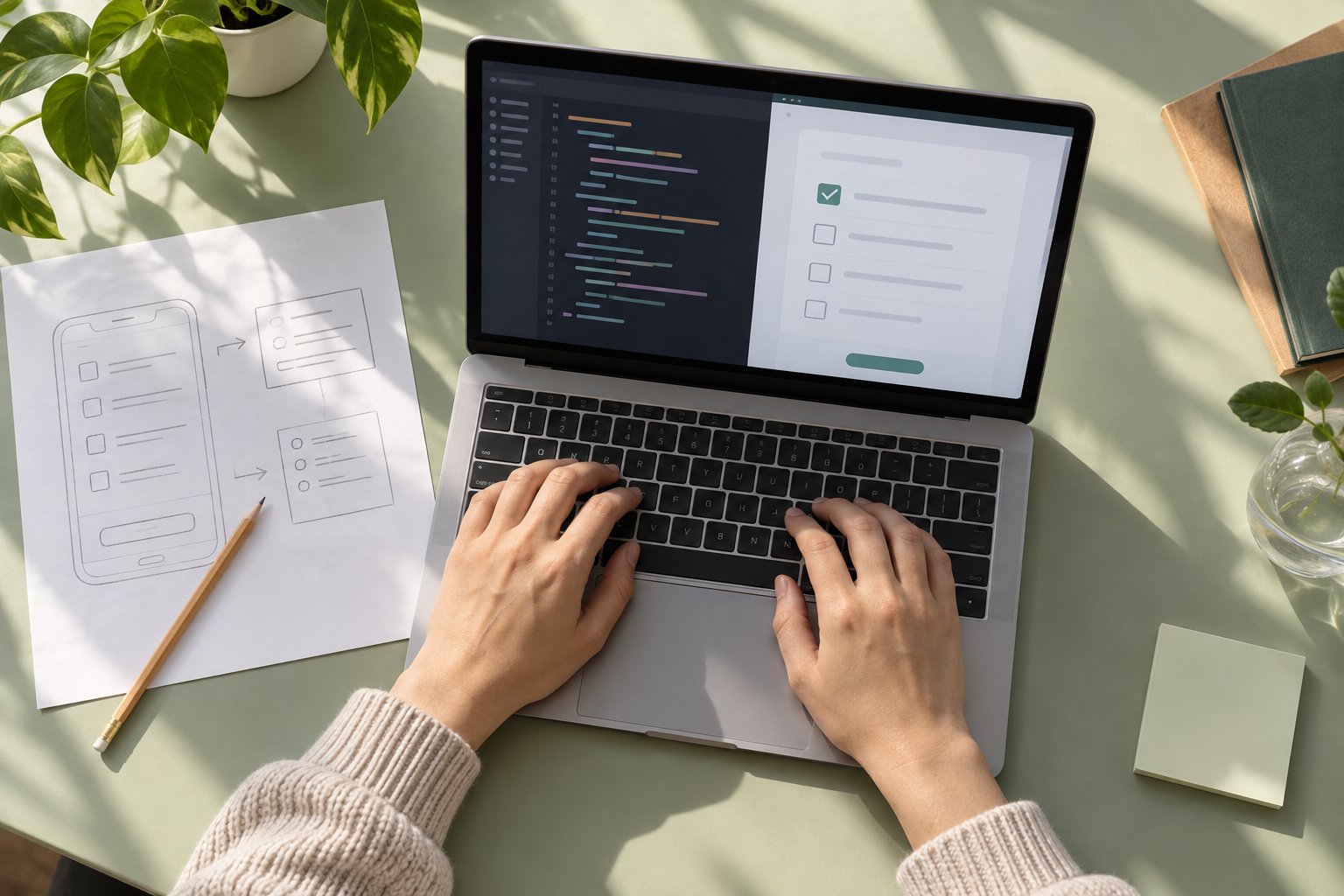
IT 일반 간단한 앱을 만드는 코딩 작업 공간의 AI 생성 이미지

바이브 코딩 뜻과 시작 방법, 코딩을 몰라도 어디까지 만들 수 있을까

2026년 09월 22일

‘만들고 싶은 것을 말하면 AI가 코드를 써준다’는 설명이 바이브 코딩의 출발점입니다. GitHub는 이를 자연어를 중심으로 소프트웨어를 만드는 AI 보조 방식으로 소개합니다. 다만 화면이 한 번 실행되는 것과 다른 사람이 안심하고 쓸 수 있는 서비스가 되는 것은 다른 단계입니다. GitHub의 바이브 코딩 설명 처음에는 입력과 결과가 단순한 작업을 고르세요 첫 프로젝트로…

Read More
IT 일반

그래픽 카드 고장 증상, 해결법도 같이 알아보자

2025년 06월 21일2025년 05월 24일

안녕하세요! 오늘은 그래픽 카드 고장 증상과 그에 대한 해결법을 함께 알아볼게요. 컴퓨터를 사용하는 데 있어 그래픽 카드는 정말 중요한 부품이죠. 문제가 발생하면 불편함은 물론, 사용에 많은 지장을 줄 수 있답니다. 그러니까 그래픽 카드에서 나타나는 다양한 문제들을 아는 것은 아주 중요해요. 그럼 어떤 증상들이 있는지, 또 그에 대한 해결 방법은 무엇인지…

Read More
IT 일반

CI 병목 해결 가이드

2025년 05월 08일2025년 05월 06일

안녕하세요! 오늘은 많은 개발자 여러분들이 궁금해하는 ‘CI 병목 해결 가이드’에 대해 이야기해볼게요. CI(지속적 통합)는 소프트웨어 개발의 필수적인 요소인데요, 이 과정에서 나타나는 ‘병목 현상’은 생산성을 크게 떨어뜨릴 수 있으니 주의가 필요해요. 효율적이고 빠른 CI 환경을 구축하기 위해 필수적인 노하우를 알아보도록 하겠습니다!     CI 병목 현상이란? CI 병목 현상은 소프트웨어 개발…

Read More

최신 글

  • 파이썬 datetime과 zoneinfo 활용법: 시간대 처리와 날짜 계산 실무 요령
  • 노트북 느려질 때 점검 순서: 답답한 속도를 되찾는 현실적인 대처 요령
  • 맥북 배터리 수명 관리 습관: 오래 쓰는 충전 및 사용 요령 정리
  • 반복 작업 자동화 아이디어: 매일 하는 수동 업무를 코드로 줄이는 실무 요령
  • 기본 HTML 문서 구조 이해하기: 웹페이지 뼈대 작성 요령

최신 댓글

보여줄 댓글이 없습니다.

보관함

  • 2026년 10월
  • 2026년 9월
  • 2026년 8월
  • 2026년 2월
  • 2025년 7월
  • 2025년 6월
  • 2025년 5월
  • 2025년 4월
  • 2025년 3월
  • 2025년 2월
  • 2025년 1월
  • 2024년 12월
  • 2024년 11월
  • 2024년 8월
  • 2024년 6월
  • 2024년 5월
  • 2024년 3월
  • 2024년 2월
  • 2023년 11월
  • 2023년 9월
  • 2023년 8월
  • 2023년 7월
  • 2023년 6월
  • 2023년 5월
  • 2023년 4월
  • 2023년 3월
  • 2023년 2월

카테고리

  • Flutter
  • HTML
  • IT 일반
  • Linux
  • 맥북
  • 워드프레스
  • 자바(Java)
  • 컴퓨터 활용
  • 파이썬
  • 프로그래밍

사이트 안내

  • 블로그 소개
  • 문의하기
  • 개인정보 처리방침
©2026 toylee blog | WordPress Theme by SuperbThemes