Skip to content
toylee blog · 컴퓨터, 프로그램 정보 공유

toylee blog · 컴퓨터, 프로그램 정보 공유

팀뷰어 무료 원격 제어 프로그램 사용법

toylee, 2023년 02월 23일

핸드폰이나 타블렛으로 내 컴퓨터에 접속해서 파일확인도 하고 파일공유 미치 정보를 체크하는데요,
저도 엑셀자료나 특정 정보를 확인할때 자주 사용합니다. 여러 원격 프로그램들이 있지만, 오늘은 많은 분들이 사용하는
팀뷰어(team viewer)를 설치부터 사용까지 알아보돋록 하겠습니다.

[목차]

  • 팀뷰어 (team viewer) 원격 제어
    • 1. 팀뷰어 사이트 접속
    • 2. 프로그램 다운로드 및 실행
    • 3. 설치하기 (install)
    • 4. 원격 접속 세팅하기
    • 5. 원격 컴퓨터 제어 접속하기
    • 관련링크

팀뷰어는 개인사용시 ‘무료프로그램’ 임으로 부담없이 쓰실 수 있습니다.
컴퓨터 to 컴퓨터, 핸드폰 to 컴퓨터, 타블렛 to 컴퓨터 등 기기별 지원이 되는 장점이 있습니다.
속도와 확장성이 좋기 때문에 원격 프로그램 입문에도 큰 도움 될 것 입니다.

그럼 이제 순차적으로 끝까지 설치 후 시연해 보도록 하겠습니다.

팀뷰어 (team viewer) 원격 제어

1. 팀뷰어 사이트 접속

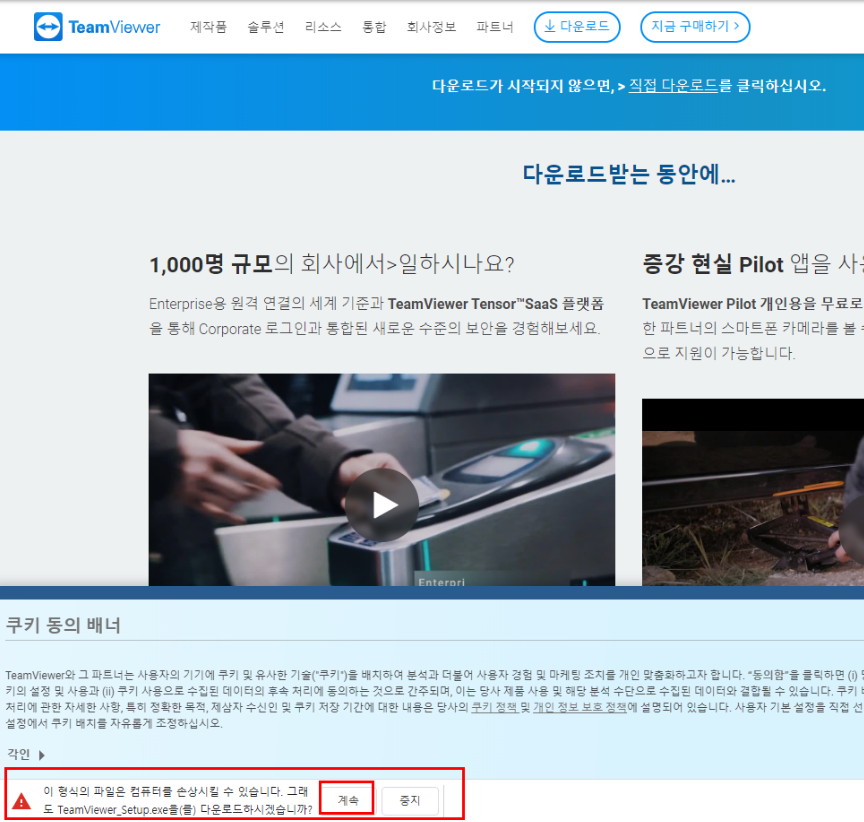
프로그램 다운로드 주소 : https://www.teamviewer.com/ko

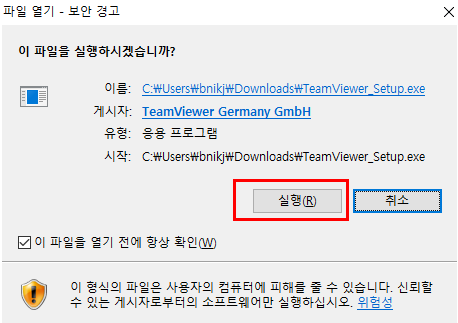
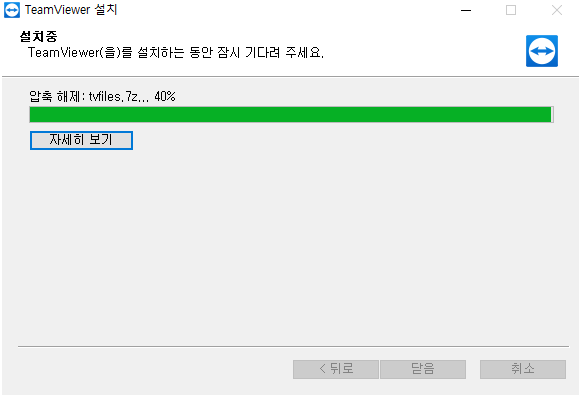
2. 프로그램 다운로드 및 실행

경고창이 뜨면 계속을 누르고 다운로드 합니다.
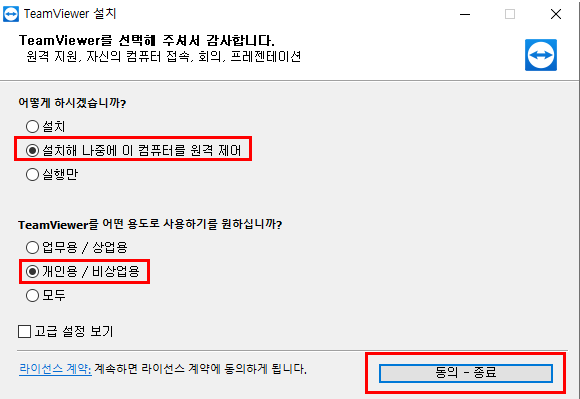
3. 설치하기 (install)

” 설치해 나중에 이 컴퓨터를 원격 제어” 를 선택해 줍니다.
(원격 제어를 원치 않고 접속만 원하는 경우는 “실행만”을 선택합니다)
4. 원격 접속 세팅하기

팀뷰어 프로그램을 실행 시키면, 즉시 원격 접속 셋업을 진행 합니다.
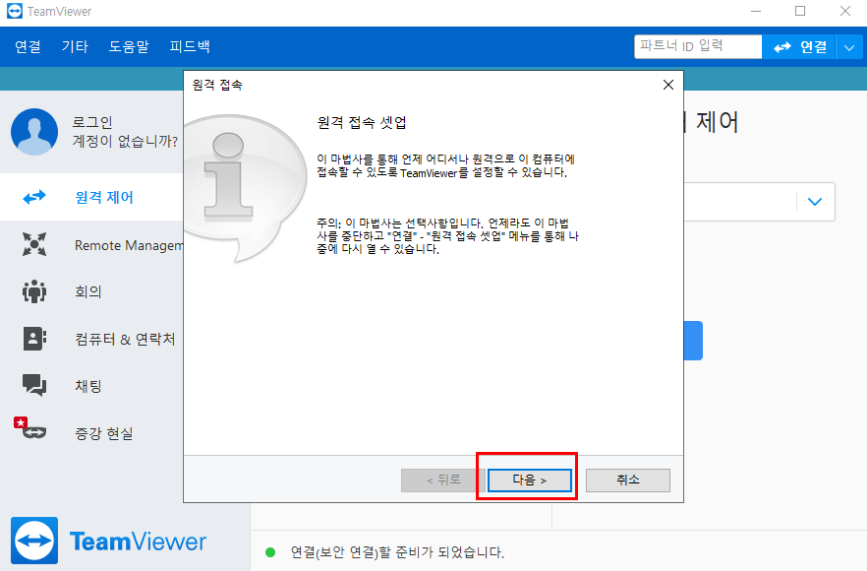
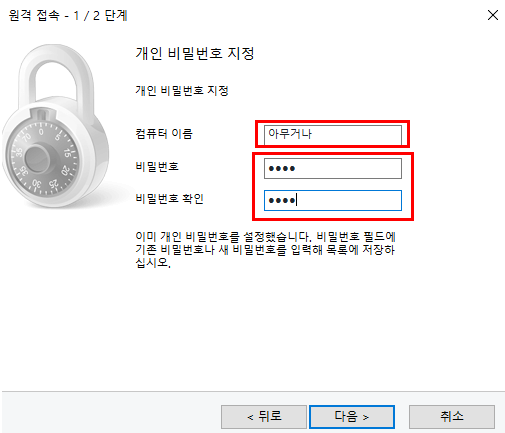
개인 정보를 작성해 줍니다.
컴퓨터 이름 : ex) 집 컴퓨터 \ 비밀번호 : 123456!!!(예시)
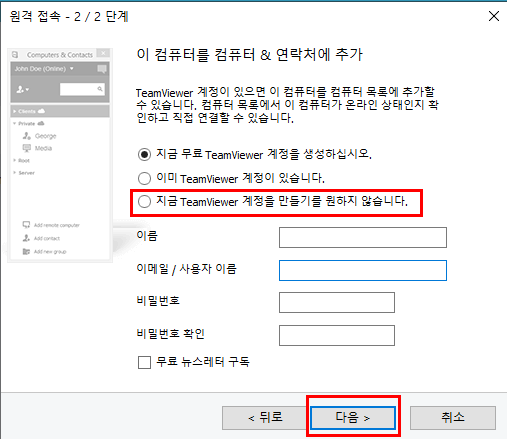
팀뷰어에 가입해서 사용하셔도 되고요,
간단히 쓰실거면 계정 없이 진행하셔도 됩니다.
(패스워드는 핸드폰으로 작성하기 쉬운걸 추천)
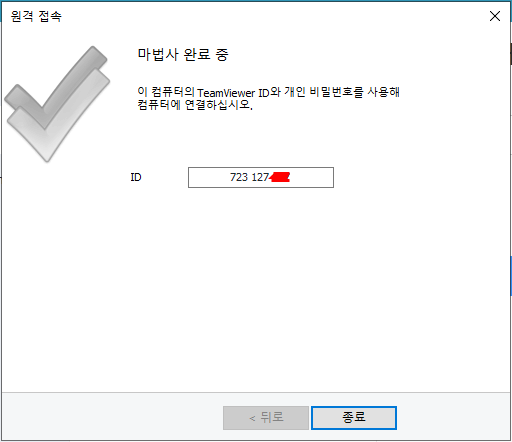
내 컴퓨터 ID가 발급 되었습니다.
5. 원격 컴퓨터 제어 접속하기

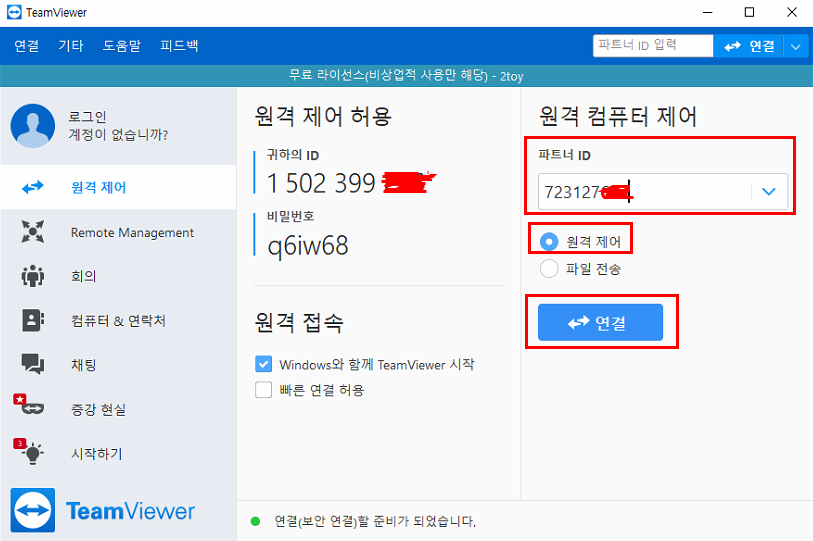
이미 팀뷰어 프로그램이 설치되어 있는 다른 컴퓨터에서 방금 받은 파트너 ID로 접속 합니다.
원격 제어에 체크하고 연결하기를 눌러 줍니다.
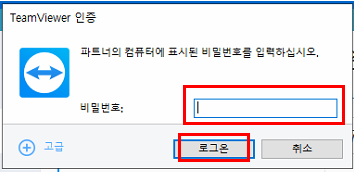
기존 설정한 패스워드를 로그인 합니다.
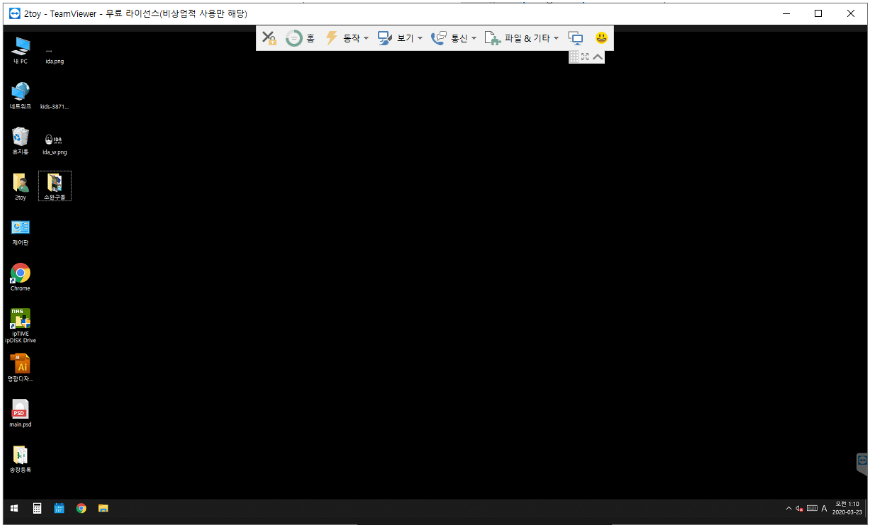
접속이 되면 마우스와 키보드, 사운드까지 마음대로 원격제어가 가능합니다.
핸드폰이나, 타블렛에서 제어를 원하시는 경우 플레이스토어에서 ‘팀뷰어’ 어플을 다운 받은 후
사용 가능합니다. 아이폰도 어플 받을 수 있습니다.

관련링크

빠르게 윈도우 부팅속도 설정 방법

컴퓨터 고르는 방법 10가지

쉽고 빠르게 PNG JPG 변환 사이트

실용적인 화면캡처 무료 프로그램

Pc Useful Tips 원격제어프로그램팀뷰어

글 탐색

Previous post
Next post

Related Posts

Pc Useful Tips

게이밍용 컴퓨터 구성 가이드

2023년 07월 28일

게임을 즐기기 위해서는 좋은 게이밍용 컴퓨터가 필요합니다. 하지만 컴퓨터를 처음 구성하는 분들에게는 어떤 부품을 선택해야 할지 막막할 수 있습니다. 이번 글에서는 게이밍용 컴퓨터를 구성하는 데 필요한 부품들과 선택 방법에 대해 자세히 알아보겠습니다. 그래픽 카드 게임을 즐기기 위한 그래픽 카드는 게임의 그래픽 퀄리티를 결정하는 중요한 요소 중 하나입니다. NVIDIA와 AMD는 현재…

Read More
Pc Useful Tips

무선 네트워크 최적화를 위한 컴퓨터 설정 방법

2023년 07월 29일

무선 네트워크는 우리의 일상 생활에서 필수적인 부분입니다. 그러나 속도가 느리거나 불안정할 때는 좌절감을 느낄 수 있습니다. 이는 종종 컴퓨터 설정의 문제로 인해 발생할 수 있습니다. 이 글에서는 이러한 설정을 최적화하고 무선 네트워크 성능을 향상시키는 방법에 대해 알아볼 것입니다. 무선 네트워크의 컴퓨터 설정 최적화 1. 라우터 위치 변경 무선 라우터의 위치는…

Read More
Pc Useful Tips

windows 10 바탕화면 내컴퓨터 아이콘 만들기

2023년 02월 22일

컴퓨터를 사용하다 보면 바이러스, 악성코드에 감염되거나 컴퓨터가 느려져서 포맷 후 운영체제를 다시 설치하게 됩니다.대부분 윈도우OS를 세팅하는데요, 설치 완료 후 깨끗한 바탕화면을 보면서 대부분 당황하시게 됩니다.이유는 내컴퓨터 아이콘이 보이지 않기 때문이지요.. 간단하지만 의외로 많은 분들이 모르는 소소한 꿀팁! 공개합니다.생각보다 어렵지 않은 내컴퓨터 아이콘을 바탕화면에 세팅하는 방법을 배워볼게요차근차근 어렵지 않게 설명드릴테니 끝까지…

Read More

답글 남기기 응답 취소

이메일 주소는 공개되지 않습니다. 필수 필드는 *로 표시됩니다

최신 글

  • 맥북 열 관리와 쿨링 솔루션 소개
  • SQLite 데이터 백업과 복구 노하우
  • 파이썬에서 시간과 날짜 처리하기
  • 맥북 액세서리 추천 및 활용법
  • 랜섬웨어로부터 내 컴퓨터 지키는 방법

최신 댓글

  1. 윈도우 단축키 모음 Best5의 ace
  2. http https 차이의 챗GPT 란? · Working for you

보관함

  • 2026년 2월
  • 2025년 7월
  • 2025년 6월
  • 2025년 5월
  • 2025년 4월
  • 2025년 3월
  • 2025년 2월
  • 2025년 1월
  • 2024년 12월
  • 2024년 11월
  • 2024년 8월
  • 2024년 6월
  • 2024년 5월
  • 2024년 3월
  • 2024년 2월
  • 2023년 11월
  • 2023년 9월
  • 2023년 8월
  • 2023년 7월
  • 2023년 6월
  • 2023년 5월
  • 2023년 4월
  • 2023년 3월
  • 2023년 2월

카테고리

  • flutter
  • html
  • linux
  • macbook
  • Pc Useful Tips
  • 미분류
  • 워드프레스
  • 자바(Java)
  • 파이썬
  • 프로그래밍
©2026 toylee blog · 컴퓨터, 프로그램 정보 공유 | WordPress Theme by SuperbThemes