Skip to content
toylee blog · 컴퓨터, 프로그램 정보 공유

toylee blog · 컴퓨터, 프로그램 정보 공유

엑셀 vba 매크로 세팅 – PERSONAL.XLSB

toylee, 2023년 02월 22일

엑셀은 회사생활에 있어서 필수 프로그램이죠, 그러다보니 많은 엑셀의 고수들을 볼 수 있는데요,
매크로만 잘 사용해도 사무자동화를 이룰 수 있습니다. 업무시간을 단축하기 위해 꼭 필요한 VBA 매크로 기본 설정!
천천히 보시면서 저와 같이 세팅해보도록 합시다.

[목차]

  • VBA매크로 파일 세팅하기
    • 1. PERSONAL.XLSB 파일 다운로드
    • 2. 엑셀 열기
    • 3. Visual Basic 프로그램 열기
    • 4. 엑셀 내 매크로 파일 적용 경로 찾기
    • 5. 매크로 적용 경로 폴더 열기
    • 6. PERSONAL.XLSB파일을 경로 폴더에 붙여넣기
    • 7. 엑셀에서 매크로 실행 후 위치적용
    • 8. Module에 vb코딩 / 자유롭게 사용
    • 관련링크

글을 끝까지 보면서 세팅하신 분들은 앞으로 업무의 가성비를 잡는 중요한 시간이 될 것입니다.
그럼 시작해볼까요?

VBA매크로 파일 세팅하기

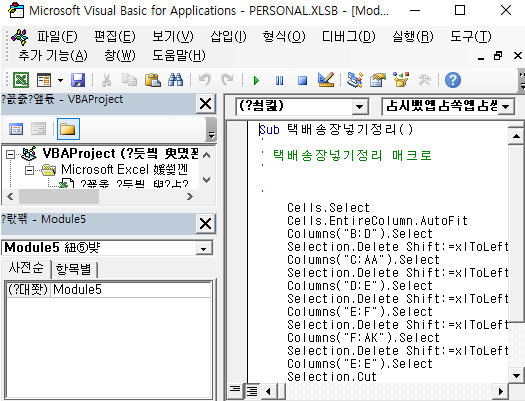
1. PERSONAL.XLSB 파일 다운로드

PERSONAL다운로드

다운로드 후 압축을 풀어서 줍니다.

2. 엑셀 열기

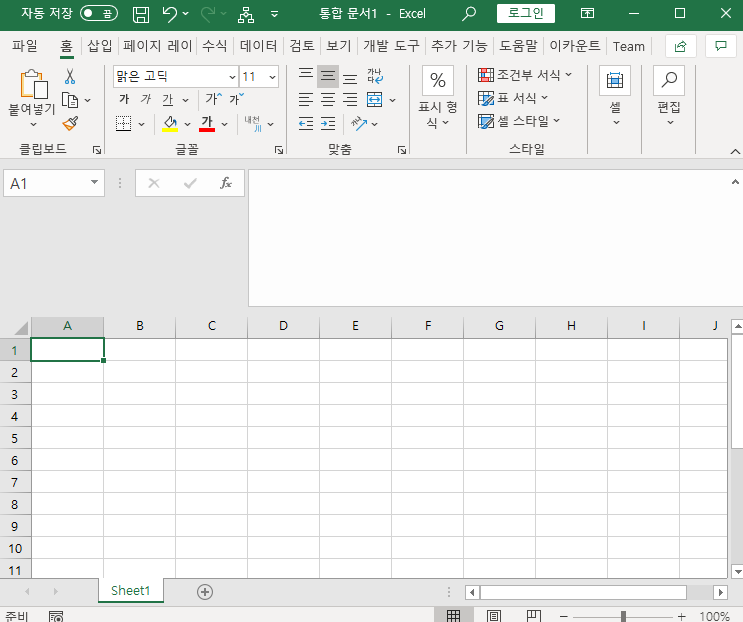
엑셀을 열고 기본 새로운 문서를 열어 줍니다.
(창 왼쪽 하단에 ‘시작 -> excel 클릭 -> ctrl + n’)
3. Visual Basic 프로그램 열기

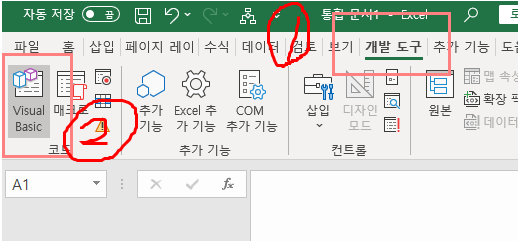
코딩창을 열기 위해 ‘엑셀메뉴 -> 개발도구 -> Visual Basic 클릭’
단축키 (alt + F11)
Microsoft Visual Basic for Applications

4. 엑셀 내 매크로 파일 적용 경로 찾기

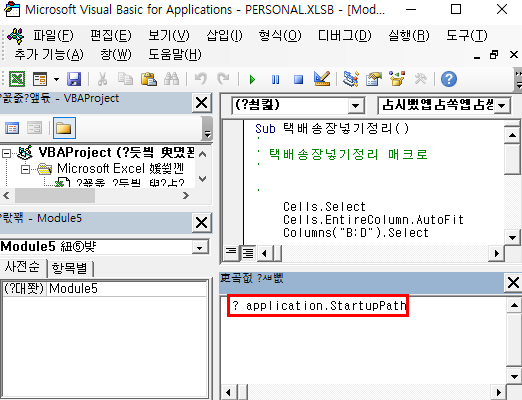
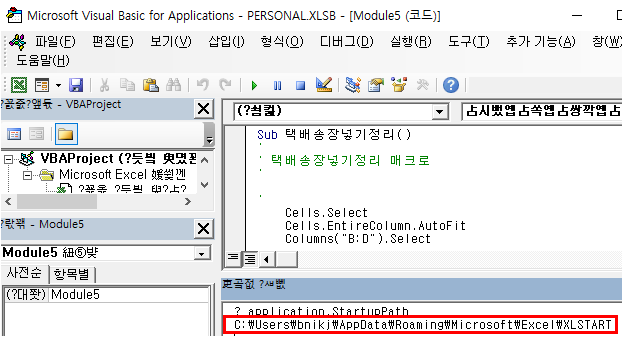
비주얼 베이직 창이 열리면 단축키 (ctrl + g)를 눌러줍니다.
그리고 나서 ? application.StartupPath를 작성 후 Enter(엔터)를 칩니다.

? application.StartupPath
5. 매크로 적용 경로 폴더 열기

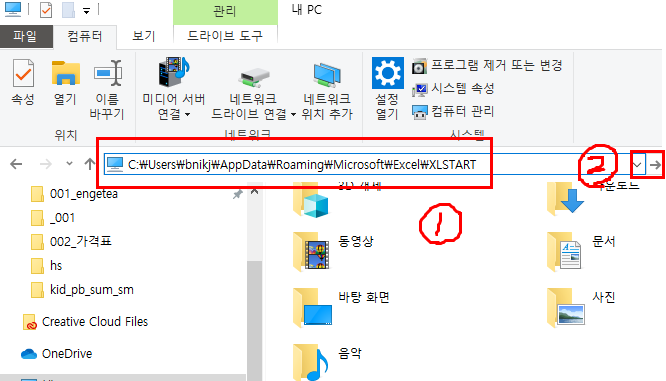
경로 주소를 확인 후 복사해줍니다.
윈도우 탐색기(ctrl + e)를 열고 주소창에 복사한 경로를
붙여넣기(ctrl+v) 후 엔터를 누룹니다.
6. PERSONAL.XLSB파일을 경로 폴더에 붙여넣기

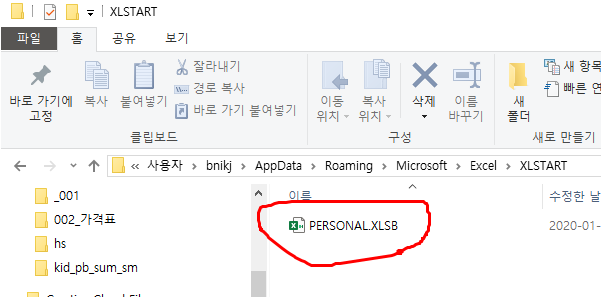
엑셀 내부에서 매크로를 사용시 고정적으로 불러 올수 있는
폴더에 파일(PERSONAL.XLSB)을 넣습니다.
7. 엑셀에서 매크로 실행 후 위치적용

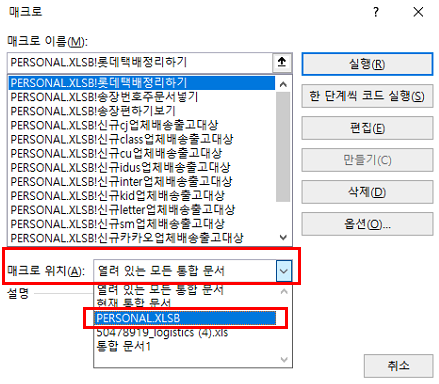
엑셀을 열고 매크로(alt+F8)을 누르면 매크로가 실행됩니다.
매크로 위치 메뉴에서 PERSONAL.XLSB를 선택하면, 코딩된 매크로를 확인 할 수 있습니다.
8. Module에 vb코딩 / 자유롭게 사용

엑셀 파일별로 매크로 저장이 되기 때문에 공용으로 사용할 수 없습니다.
지금까지 우리가 세팅한 PERSONAL.XLSB -> Module 안에 코딩을 하면
언제든 어떤 엑셀파일에서도 쉽게 코딩한 매크로를 사용할 수 있으니 너무 편리합니다.
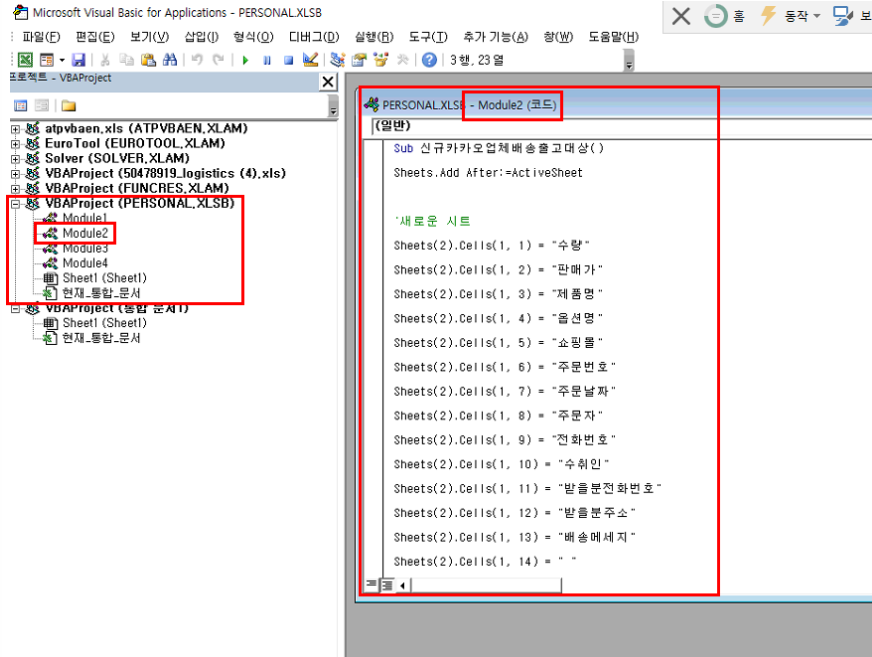
자, 지금까지 매크로 사용을 위한 기본적이 세팅을 해 봤는데요,
사무자동화를 위한 첫걸음이라고 보시면 됩니다.
차후 간단한 VB스크립트 코딩으로 어떻게 매크로 설정을 하는지 알아보도록 하겠습니다.

세팅하느라 고생 하셨고요, 좋은하루 되세요 ^^

관련링크

실용적인 화면캡처 무료 프로그램

쉽고 빠르게 PNG JPG 변환 사이트

컴퓨터 고르는 방법 10가지

컴퓨터 기본지식- Intel CPU 프로세서 정보(i3, i5, i7)

Pc Useful Tips VBA엑셀매크로

글 탐색

Previous post
Next post

Related Posts

Pc Useful Tips

쿠팡플레이 PC버전 다운로드

2023년 08월 18일

이번 글에서는 쿠팡플레이 PC버전 다운로드 및 함께 주요 기능과 활용 방법을 소개하고, 사용자들이 더욱 편리한 온라인 쇼핑을 즐길 수 있는 방법에 대해 알아보겠습니다. 자 그럼 같이 알아보도록 하겠습니다.

Read More
Pc Useful Tips

맥북의 무선 네트워크 설정과 문제 해결 방법

2023년 08월 12일

맥북은 휴대성과 편의성 때문에 많은 사용자들에게 인기가 있습니다. 그러나, 무선 네트워크 설정 문제가 발생할 경우, 사용자들은 많은 어려움을 겪을 수 있습니다. 이 글에서는 맥북의 무선 네트워크 설정과 문제 해결 방법에 대해 자세하게 알아보겠습니다. 맥북을 사용하면서 무선 네트워크 설정에 대한 문제를 해결하기 위해서는 몇 가지 방법이 있습니다. 이 글에서는 이러한 방법들에…

Read More

usb 장치 인식 실패시 해결방법

2024년 12월 19일

USB 장치는 현대의 컴퓨터 환경에서 빼놓을 수 없는 중요한 도구입니다. 다양한 장치와 연결할 수 있는 유연성을 제공하고, 데이터를 쉽게 전송할 수 있는 방법을 제공합니다. 하지만 때로는 USB 장치가 제대로 인식되지 않는 문제가 발생할 수 있습니다. 이러한 문제는 여러 가지 원인으로 인해 발생할 수 있으므로, 이를 해결하기 위해서는 다양한 접근 방법이…

Read More

답글 남기기 응답 취소

이메일 주소는 공개되지 않습니다. 필수 필드는 *로 표시됩니다

최신 글

  • 맥북 열 관리와 쿨링 솔루션 소개
  • SQLite 데이터 백업과 복구 노하우
  • 파이썬에서 시간과 날짜 처리하기
  • 맥북 액세서리 추천 및 활용법
  • 랜섬웨어로부터 내 컴퓨터 지키는 방법

최신 댓글

  1. 윈도우 단축키 모음 Best5의 ace
  2. http https 차이의 챗GPT 란? · Working for you

보관함

  • 2026년 2월
  • 2025년 7월
  • 2025년 6월
  • 2025년 5월
  • 2025년 4월
  • 2025년 3월
  • 2025년 2월
  • 2025년 1월
  • 2024년 12월
  • 2024년 11월
  • 2024년 8월
  • 2024년 6월
  • 2024년 5월
  • 2024년 3월
  • 2024년 2월
  • 2023년 11월
  • 2023년 9월
  • 2023년 8월
  • 2023년 7월
  • 2023년 6월
  • 2023년 5월
  • 2023년 4월
  • 2023년 3월
  • 2023년 2월

카테고리

  • flutter
  • html
  • linux
  • macbook
  • Pc Useful Tips
  • 미분류
  • 워드프레스
  • 자바(Java)
  • 파이썬
  • 프로그래밍
©2026 toylee blog · 컴퓨터, 프로그램 정보 공유 | WordPress Theme by SuperbThemes