Skip to content
toylee blog
toylee blog

컴퓨터·IT 문제 해결과 최신 기술 정보

  • 홈
  • 컴퓨터 활용
  • 프로그래밍
    • 파이썬
    • 자바(Java)
    • Flutter
    • HTML
    • Linux
    • 워드프레스
  • 맥북
  • IT 일반
  • 블로그 소개
  • 문의하기
toylee blog

컴퓨터·IT 문제 해결과 최신 기술 정보

html 띄어쓰기 태그 사용

toylee, 2023년 06월 03일

웹 페이지를 만들 때 띄어쓰기 태그를 적극적으로 활용하지 않으면, 텍스트나 문장 사이의 간격이 맞지 않아 보기에 불편한 웹 페이지가 되어버릴 수 있습니다. 이러한 문제를 해결하기 위해 HTML 띄어쓰기 태그 사용을 합니다. 같이 간단히 알아보겠습니다.

[목차]

  • 1. 띄어쓰기 태그 사용
  • 2. html 띄어쓰기 –   태그
  • 3. html 띄어쓰기 – wbr 태그
  • 4. html 띄어쓰기 – hr 태그
  • 5. html 띄어쓰기 – pre 태그
  • 6. 결론 및 의견

1. 띄어쓰기 태그 사용

HTML에서 띄어쓰기를 조절할 수 있는 태그는 &nbsp;, <wbr>, <hr>, <pre> 등이 있습니다. &nbsp; 태그는 공백을, <wbr> 태그는 자동 줄 바꿈을, <hr> 태그는 수평선을, <pre> 태그는 고정폭 글꼴로 텍스트를 표시합니다. 이러한 태그를 적절히 사용하면 띄어쓰기를 조절하여 텍스트나 문장 간 간격을 적절히 조절할 수 있습니다.

2. html 띄어쓰기 – &nbsp; 태그

&nbsp; 태그는 HTML에서 가장 많이 사용되는 띄어쓰기 태그입니다. 이 태그는 공백을 생성합니다. 브라우저는 &nbsp; 태그가 생성한 공백을 합치지 않습니다. 따라서, &nbsp; 태그를 사용하여 텍스트나 테이블 내부의 요소들을 정렬할 수 있습니다.

1
2
3
4
5
6
7
8
9
<html>
<head>
    <title>&nbsp; Example</title>
</head>
<body>
    <p>This is some&nbsp;&nbsp;&nbsp;&nbsp;&nbsp;spaced out text.</p>
    <p>&nbsp;&nbsp;&nbsp;&nbsp;&nbsp;&nbsp;&nbsp;&nbsp;&nbsp;Indented text.</p>
</body>
</html>
Colored by Color Scripter
cs

실행화면

html 띄어쓰기 태그  

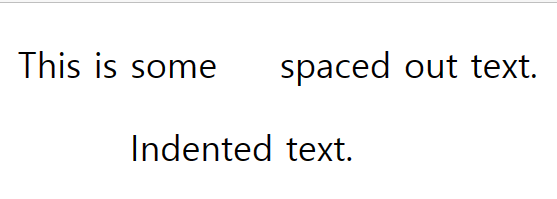
첫 번째 단락에서 공백을 생성하여 텍스트를 오른쪽으로 정렬하고, 두 번째 단락에서는 공백을 생성하여 텍스트를 들여쓰기했습니다.

3. html 띄어쓰기 – wbr 태그

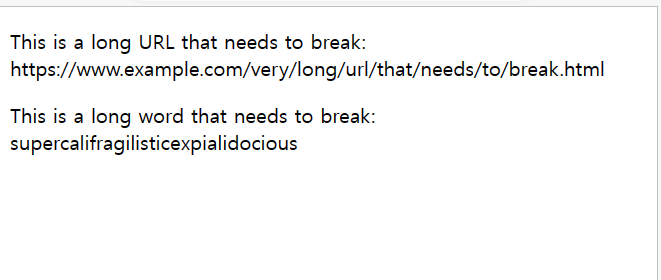
<wbr> 태그는 긴 텍스트를 줄 바꿈할 수 있는 위치를 나타냅니다. 이 태그는 브라우저가 긴 텍스트를 적절히 줄 바꿈할 수 있도록 도와줍니다. <wbr> 태그를 사용하여 긴 URL이나 단어가 레이아웃을 깨지지 않도록 할 수 있습니다.

1
2
3
4
5
6
7
8
9
10
<html>
<head>
    <title>&lt;wbr&gt; Example</title>
</head>
<body>
    <p>This is a long URL that needs to break: <wbr>https://www.example.com/very/long/url/that/needs/to/break.html</p>
    <p>This is a long word that needs to break: <wbr>supercalifragilisticexpialidocious</p>
</body>
</html>
 
Colored by Color Scripter
cs

실행화면

브라우저가 넓을때는 길게 글이 늘어짐

wbr tag

브라우저가 좁을때는 자동으로 문단이 내려가면서 맞춰짐

wbr tag

4. html 띄어쓰기 – hr 태그

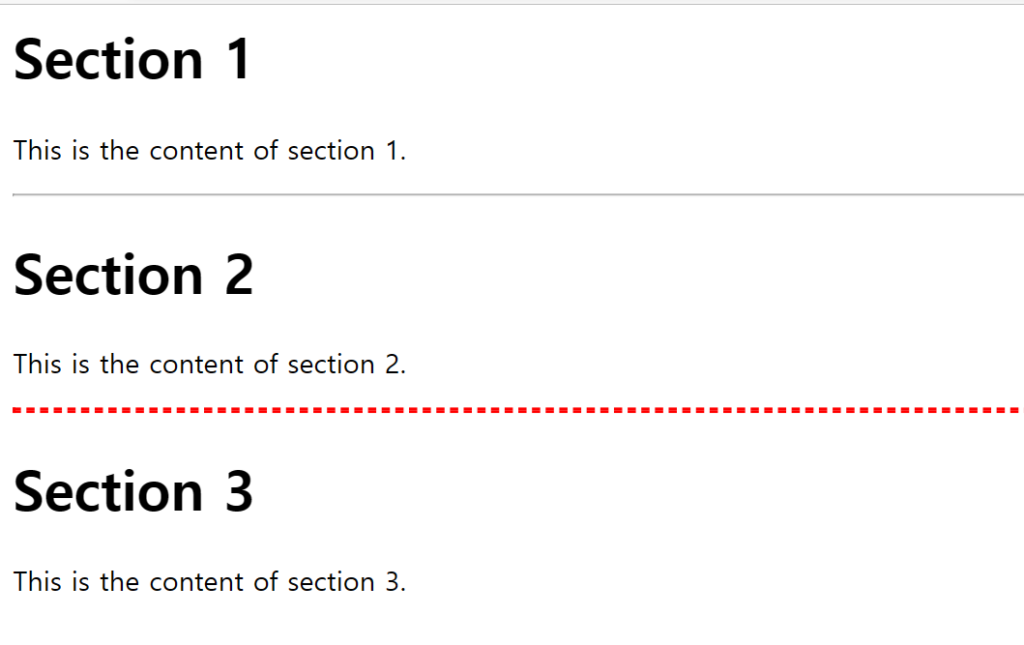
<hr> 태그는 수평선을 그리는 태그입니다. 이 태그는 웹 페이지에서 여러 섹션을 구분하는 데 사용할 수 있습니다. 또한, 요소들을 구분하는 데도 사용할 수 있습니다. CSS를 사용하여 <hr> 태그의 스타일을 변경할 수 있습니다.

1
2
3
4
5
6
7
8
9
10
11
12
13
14
15
16
17
18
19
20
21
22
23
24
25
26
27
<html>
<head>
    <title>&lt;hr&gt; Example</title>
    <style>
        .custom-hr {
            color: red;
            border-style: dashed;
            border-width: 2px;
        }
    </style>
</head>
<body>
    <h1>Section 1</h1>
    <p>This is the content of section 1.</p>
    
    <hr>
    
    <h1>Section 2</h1>
    <p>This is the content of section 2.</p>
    
    <hr class=“custom-hr”>
    
    <h1>Section 3</h1>
    <p>This is the content of section 3.</p>
</body>
</html>
 
Colored by Color Scripter
cs

실행화면

html 띄어쓰기 태그

5. html 띄어쓰기 – pre 태그

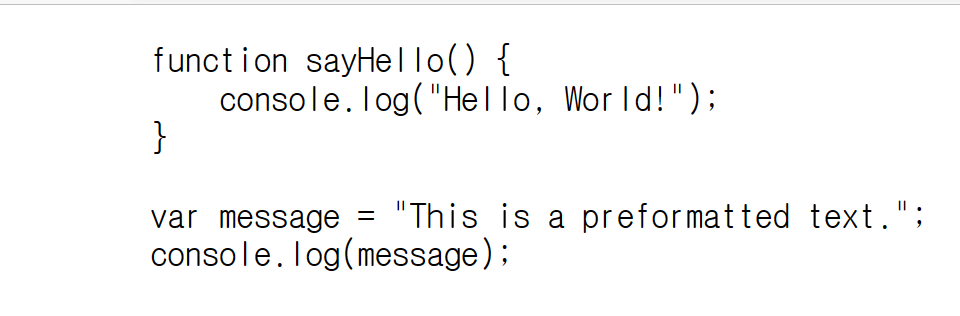
<pre> 태그는 텍스트를 고정폭 글꼴로 표시합니다. 이 태그를 사용하면, 원래의 텍스트 서식을 유지할 수 있습니다. 이 태그는 정확한 문자 위치에 의존하는 테이블이나 ASCII 아트와 같은 텍스트를 표시할 때 유용합니다. 또 <pre> 태그는 HTML에서 텍스트를 표시할 때, 텍스트의 원형을 유지하면서 문자열의 공백, 줄바꿈 등을 그대로 보여주는 태그입니다. 이 태그는 문서의 코드를 보여줄 때 유용하게 사용할 수 있습니다.

1
2
3
4
5
6
7
8
9
10
11
12
13
14
15
16
<html>
<head>
    <title>&lt;pre&gt; Example</title>
</head>
<body>
    <pre>
        function sayHello() {
            console.log(“Hello, World!”);
        }
 
        var message = “This is a preformatted text.”;
        console.log(message);
    </pre>
</body>
</html>
 
Colored by Color Scripter
cs

실행화면

pre tag

6. 결론 및 의견

HTML에서 띄어쓰기를 조절할 수 있는 태그를 적절히 활용하면, 웹 페이지의 가독성을 높일 수 있습니다. 따라서, HTML을 사용하여 웹 페이지를 제작할 때, 띄어쓰기 태그를 적극적으로 활용해보는 것을 추천합니다.

[관련글]

Flex Css display 주요기능

all html tag 설명 및 예제

html css 예제 적용 및 연결

http https 차이

HTML html 띄어쓰기html 띄어쓰기 태그

글 탐색

Previous post
Next post

Related Posts

HTML

HTML과 JS의 차이점은 무엇인가요?

2025년 02월 01일2025년 02월 01일

안녕하세요! 오늘은 많은 분들이 궁금해하는 HTML과 JS의 차이점, 무엇이 있는지 알아보려고 해요. 각자의 역할과 기능을 이해하면 웹 개발에서 매우 유용하답니다. 어렵지 않으니 같이 시작해 볼까요?     HTML이란? HTML은 HyperText Markup Language의 약자로, 웹 페이지의 구조와 내용을 만드는 데 사용되는 언어예요. 주로 다음과 같은 기능이 있어요   정적 타입 언어와…

Read More
HTML

HTML5 Canvas 기능 대화형 그래픽 만드는 방법

2023년 06월 25일

HTML5 Canvas는 웹 브라우저 내에서 멋진 대화형 그래픽을 만들 수 있는 강력한 도구입니다. 이 글에서는 HTML5 Canvas 기능 대화형 그래픽을 만드는 방법에 대한 실제 예시를 보여줍니다. 어렵지 않으니 코드입니다.

Read More
HTML

Flex Css display 주요기능

2023년 05월 30일

그동안 다양한 방식으로 레이아웃을 구성해왔지만, Flex CSS는 유연하게 레이아웃을 구성할 수 있는 기술입니다. 이번 글에서는 Flex CSS를 사용하는 이유와 Flex CSS 주요 기능에 대해 알아보겠습니다.

Read More

최신 글

  • 워드프레스 이미지 최적화 기본 원리와 사이트 속도를 지키는 실천 요령
  • requests로 API 호출 시작하기: 파이썬 웹 데이터 수집 기본 요령
  • 외장하드 백업 습관 만들기: 데이터 손실을 막는 실전 점검 요령
  • 맥북 외부 모니터 연결 시 체크할 점: 화면 출력과 발열 관리 핵심 정리
  • 자동화 스크립트 설계 순서: 실패 없는 반복 업무 자동화 구축 방법

최신 댓글

보여줄 댓글이 없습니다.

보관함

  • 2026년 9월
  • 2026년 8월
  • 2026년 2월
  • 2025년 7월
  • 2025년 6월
  • 2025년 5월
  • 2025년 4월
  • 2025년 3월
  • 2025년 2월
  • 2025년 1월
  • 2024년 12월
  • 2024년 11월
  • 2024년 8월
  • 2024년 6월
  • 2024년 5월
  • 2024년 3월
  • 2024년 2월
  • 2023년 11월
  • 2023년 9월
  • 2023년 8월
  • 2023년 7월
  • 2023년 6월
  • 2023년 5월
  • 2023년 4월
  • 2023년 3월
  • 2023년 2월

카테고리

  • Flutter
  • HTML
  • IT 일반
  • Linux
  • 맥북
  • 워드프레스
  • 자바(Java)
  • 컴퓨터 활용
  • 파이썬
  • 프로그래밍

사이트 안내

  • 블로그 소개
  • 문의하기
  • 개인정보 처리방침
©2026 toylee blog | WordPress Theme by SuperbThemes